こんにちは。Conotame LAB運営者です。
フリーランス4年目、YouTubeサムネ制作と軽貨物の2軸で活動している2児のパパです。
これまでメイン機として使っていた Mac Studio M1 Max から、Mac mini M4(32GB/256GB) に乗り換えたのが2025年5月。外出用には以前から MacBook Air M3 を併用しており、現在は「Mac mini M4+MacBook Air M3」の2台運用に落ち着いています。約1年使い込んでみて、「Mチップの進化を体感できたし、本体の小ささも含めて買って正解だった」というのが結論です。
この記事では、なぜStudioからminiに乗り換えたのか、約1年使って感じた良い点・微妙な点、MacBook Air M3との2台運用の組み方を、忖度なしで本音レビューしていきます。
この記事の結論
- Mac Studio M1 MaxからのダウンサイズでもPhotoshop作業は快適。Mac mini M4(32GB)でサムネ制作のメインは十分回る
- MacBook Air M3との2台運用なら 「miniをデスク据置・Airを外出+3画面目」 の組み方が快適
- 256GB問題は 外付けSSDで解決できるので、本体は最小構成で十分
Mac mini M4を選んだ理由 ── サムネ制作で見えた限界
これまで据置メインとして使っていたのは Mac Studio M1 Max。当時としては最高クラスのマシンで、サムネ制作のPSD編集も書き出しも余裕でこなせる優秀機でした。
ただ、3年ほど使ううちに正直な気持ちとして「Mチップの進化をそろそろ自分の手で試してみたい」という思いが強くなってきたんです。
- Mチップの進化を体感したい:M1 → M2 → M3 → M4 と世代が進むなかで、噂の効率化と性能向上を自分の作業で確かめたかった
- 本体サイズの小ささに惹かれた:Mac StudioよりさらにコンパクトなMac miniをデスクに置いてみたい、という単純な好奇心
- 据置機の選択肢としてMac miniがちょうど良くなってきた:M4チップなら、サムネ制作のPSD編集にも十分なパワー
理屈半分・好奇心半分のような動機ですが、Apple M4チップ搭載のMac miniが登場したタイミングで、Studioを売却してminiに乗り換える決断をしました。
なぜMacBook Pro ではなく Mac miniにしたのか
候補に挙がったのは、Mac Studio M4・iMac M4・Mac mini M4の3つ。最終的にMac miniを選んだ決め手は3つです。
- 本体価格が圧倒的に安い:Studio M4比で約1/3〜半額
- デスクですでに2画面組んでいる:内蔵ディスプレイが必要ない
- MacBook Air M3を以前から使っている:外出機はAirで完結しているので、据置機は据置に役割を絞れる
「Studioをやめてダウンサイズするなら、内蔵ディスプレイのないMac miniが一番素直な選択」という結論でした。
Mac mini M4(私の構成)スペック
- 価格:標準16GB/256GBモデルで¥94,800〜(2026年4月時点・Apple公式/私はメモリ32GBにCTOアップグレード)
- チップ:Apple M4(10コアCPU / 10コアGPU)
- メモリ:32GB ユニファイドメモリ(CTO増設)
- ストレージ:256GB SSD
- ポート:Thunderbolt 4×3 / HDMI / USB-A×2 / 3.5mmジャック / Ethernet
約1年使ってわかった良い点5つ
ここからは、実際に約1年使ってみて感じた良い点を5つ紹介します。
良い点①:パフォーマンスがAirと別物
これが一番大きいです。
同じM4世代でも、Mac miniは熱設計に余裕があるぶん長時間の高負荷作業で性能が落ちにくい。Photoshopで20レイヤー超のサムネPSDを開いた状態でも、ブラシ反応・拡大縮小・スマートオブジェクト変形がワンテンポも遅れません。
書き出しの体感速度も明らかに上がりました。サムネ1枚あたりの保存・書き出し時間が短くなって、1日の作業終わりにじわっと効いてきます。
良い点②:ファンが本当に静か
Mac miniは「ファンが回ってる音、気になるかも」と思っていたんですが、普段の作業ではほぼ無音でした。
Photoshop+Chrome数十タブ+Slack+Claude Code を同時に動かしても、耳を近づけてやっと聞こえるレベル。AirのMacBookと違って筐体に熱がこもりにくいので、長時間作業でも机の上の温度が上がらないのも地味に快適です。
良い点③:省スペースで机がスッキリする
Mac miniの本体サイズは12.7cm四方の小さな箱。これがM4チップを積んでいるとは思えない小ささです。
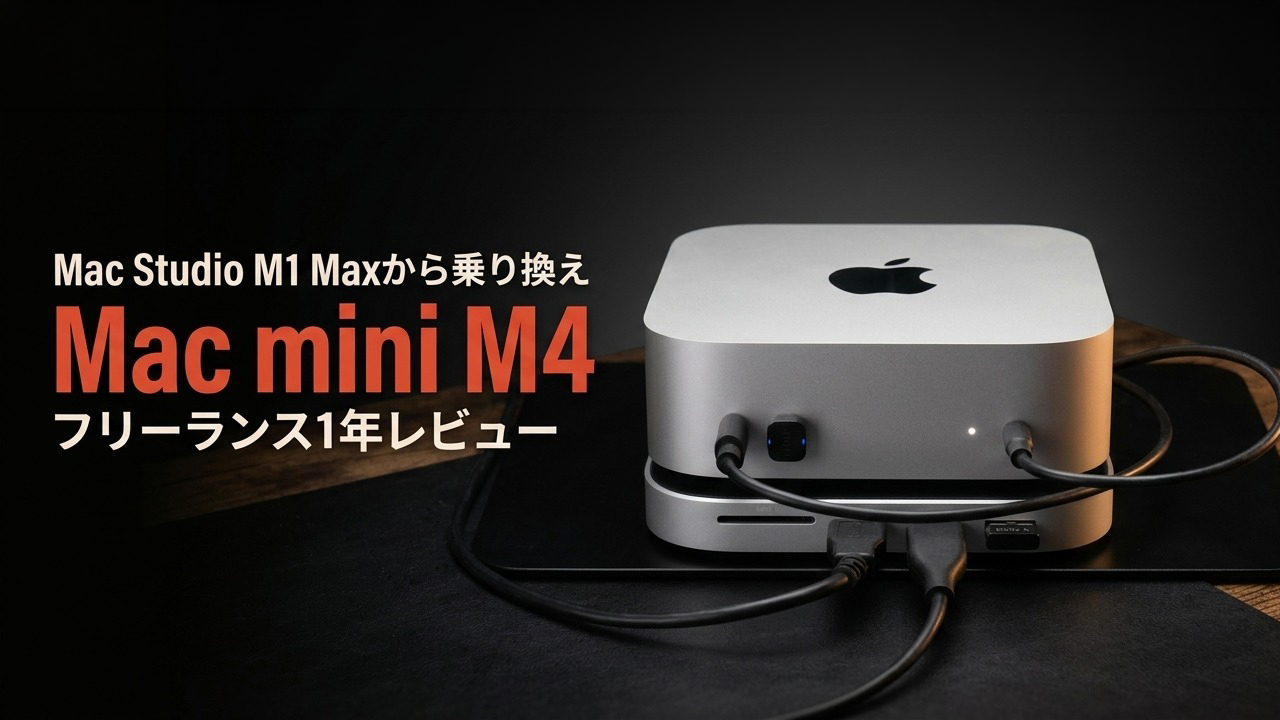
僕のデスクではモニターアームでDELL 27型を浮かせ、その下にMac miniを置いています。SATECHI Mac mini M4 ハブ&スタンドを本体下に敷いて前面ポートを出せるようにしているので、SDカード・USBメモリの抜き差しもストレスフリー。
SATECHI Mac mini M4 ハブ&スタンド スペック
- 価格:約¥13,000前後(2026年4月時点・変動あり)
- 規格:Mac mini M4専用設計 / USB-A×3 / SD・microSDスロット / M.2 NVMe SSD増設可
- 特徴:本体下にぴったり収納 / 前面ポートで抜き差し簡単
良い点④:本体価格のコスパが頭おかしいレベル
16GBメモリ搭載モデルが¥94,800〜で買える事実を、もっと早く知りたかった。私のようにメモリを32GBにCTOで増やしてもStudio M1 Maxを買うより遥かに安く済みます。
同じM4チップを積んだMacBook Pro M4だと20万円超。iMac M4でも一体型ぶん割高。Mac miniはディスプレイ・キーボード・トラックパッドが付いていないとはいえ、「外部モニター持ってるなら一択」といっていい価格設定だと思います。
サムネ制作・デザイン・動画編集のような「マシンパワーが効く仕事」をしているフリーランスにとって、入口として最適な据置Macです。
良い点⑤:Apple Silicon の電力効率がそのまま電気代に効く
約1年通しての体感ですが、Mac miniはずっと電源を入れっぱなしでも電気代が気にならないくらい消費電力が低いです。
朝起きてすぐ作業に入りたいので、僕は基本スリープ運用で常時起動しています。Intel iMac時代の「電気代がじわっと怖い感じ」がなくて、安心して放置できます。
気になる点・微妙な点
良い点ばかり書いても忖度になるので、約1年使って気になった点も正直に書きます。
気になる点①:256GBは確実に足りない
これは買う前から覚悟していたものの、やはり足りないです。
Mac miniの内部ストレージを512GBや1TBに増やすと、Apple税が一気に跳ね上がります(256GB→512GBで+¥30,000)。コスパで選んでいるはずが、ストレージ増設で台無しになる構造。
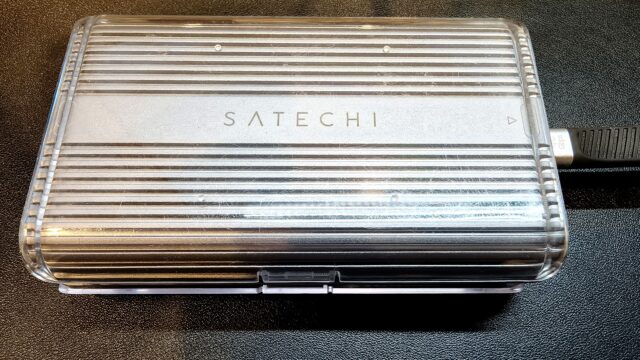
僕の解決策は外付けSSDをメインドライブ的に使う運用。サムネ制作のPSD・素材・書き出しデータは全部、自作したSATECHI USB4エンクロージャー+Nextorage 2TBに置いています。これで本体256GBはOSとアプリ専用にできて、容量問題は完全に解決しました。
詳しい組み方はこちらの記事にまとめています。
👉 外付けSSDは自作が正解だった話|SATECHI USB4+Nextorage 2TBで3万円で組んだクリエイター環境
SATECHI USB4 + Nextorage 2TB スペック
- 価格:エンクロージャー¥10,495+SSD¥20,784=合計約¥31,000
- 規格:USB4 40Gbps対応 / PCIe Gen4 x4 / 読み出し最大7,300MB/秒
- 特徴:Mac mini × MacBook Airで差し替え運用が可能
気になる点②:ポートが背面集中で抜き差ししづらい
Mac miniのThunderbolt 4・USB-A・HDMIポートは全部背面。デスクに据置するなら問題ないんですが、SDカードリーダーやUSBメモリを毎日抜き差しする人はストレスを感じます。
これも前述のSATECHI Mac mini M4 ハブ&スタンドでほぼ解消できますが、もう一段拡張したいと思って僕はPlugable Thunderbolt 4 ハブ 4-in-1も追加しました。Mac miniのTB4ポートに1本差すだけで、外付けSSD・追加モニター・USB機器をぜんぶこのハブ経由でぶら下げられます。
Plugable Thunderbolt 4 ハブ 4-in-1 スペック
- 価格:約¥25,000前後(2026年4月時点・変動あり)
- 規格:Thunderbolt 4(40Gbps) / USB-C×3 / USB-A×1
- 特徴:ホストへ最大60W給電 / デイジーチェーン対応
気になる点③:初期設定にちょっとクセがある
Mac mini単体では起動時の表示が外部モニター頼りなので、最初のセットアップ時にケーブル類を全部繋いでおかないと詰みかける場面がありました。
具体的には、初回セットアップ画面でWi-Fiの接続が必要なんですが、外部モニター・キーボード・マウスを揃えてからじゃないと進められません。Mac miniを買うなら、これらの周辺機器は事前に手元に揃えておくのをおすすめします。
MacBook Air M3との2台運用の組み方
ここが本記事のメインテーマです。
「Mac mini単体で完結させない、Airも併用する」という前提で組むと、フリーランスの作業環境はかなり快適になります。
役割分担:miniは据置、Airは外出+Sidecar
シンプルに言うと、こういう棲み分けです。
- Mac mini M4:デスクでのメイン作業機(DELL 27型4K+BenQ 21.5型フルHDの2画面構成)
- MacBook Air M3:外出時の作業機+デスクではSidecarで3画面目
外出する日(軽貨物の合間にカフェで作業する日など)は、MacBook Air M3+外付けSSDだけ持って出れば、デスクと同じデータで続きから作業できます。
特に大きいのが、月1〜2回ある子供の通院。片道2時間かけて病院に向かう日は、移動と待ち時間で半日〜1日まるごと使うんですが、MacBook Air M3を持ち出せば、移動中・待合室でサムネ制作の続きが進められます。「家族の予定で仕事を止めない」ためにも、外出機がフルパワーで動くことは大事だなと改めて感じています。
Sidecarで3画面目運用が地味に効く
デスクに戻ったら、MacBook Air M3はそのまま閉じてしまわず、MacのSidecar機能でMac miniの3画面目として活用しています。
具体的にはこんな感じ。
- メイン画面(DELL 27型4K):Photoshop作業領域
- サブ画面(BenQ 21.5型フルHD):参考資料・Slack・YouTubeリサーチタブ
- Sidecar画面(MacBook Air M3):Claude Code・メモ・タスク管理
「Airはせっかくあるのにデスクでは寝かせておく」のが一番もったいないと気づいてから、Sidecarで完全に作業領域として使う運用に切り替えました。3画面目が増えるだけで、頭の切り替え回数がグッと減ります。
データ同期はGoogle Drive+外付けSSDの2階層
両Mac間のデータ同期は、用途に応じて2階層で運用しています。
- 軽量データ(メモ・パスワード・写真):Google Driveで自動同期
- 重量データ(PSD・素材・書き出し):外付けSSDをケーブル差し替えで物理同期
特に大容量PSDをクラウド同期しようとすると待ち時間が現実的じゃなくなるので、「物理ディスクをケーブルで差し替えるのが一番速い」という結論に落ち着いています。
おすすめする人/向かない人
こんな人におすすめ
- すでに外部モニターを持っているクリエイター:内蔵ディスプレイのコストを払う必要がない
- MacBookとの2台運用を考えている人:ノートはノートに専念させたい人にハマる
- 据置機に思い切り性能を振りたい人:同価格帯のMacBookよりパフォーマンスに余裕がある
- デスクをスッキリさせたい人:12.7cm角の本体はモニター下に余裕で収まる
こんな人には向かない
- モニターやキーボードを持っていない人:周辺機器を揃えるとMacBookより高くつく場合がある
- 持ち運びを最優先する人:当然ながら据置専用機なので、外出メインならMacBookに行くべき
- 256GB問題を許容できない人:本体ストレージで済ませたいなら最初から大容量モデルを選んだほうが安心
まとめ:Mac miniは「2台目のMac」として最強候補
約1年使ってみて、Mac mini M4(32GB/256GB)はサムネ制作フリーランスの据置メイン機としてかなり優秀だと感じています。Mac Studio M1 Maxからのダウンサイズでも、Photoshopメインの作業には全く支障がありません。
特に「すでにMacBookを持っていて、2台目をデスクに置きたい」というニーズには素直にハマる1台。10万円弱でM4チップのパワーが手に入る現状は、かなり良いタイミングだと思います。
この記事のポイント
- Mac Studio M1 MaxからMac mini M4へのダウンサイズでも サムネ制作のメイン作業は十分回る
- MacBook Air M3との2台運用は 「miniをデスク・Airを外出+Sidecar」 がベストな組み方
- 256GB問題は 外付けSSDをメインドライブ化することで完全解決できる
- SATECHIハブ+Plugable TB4ハブで 背面ポートのストレスは解消できる
「ノートPC1台で全部やる」のも気軽でいいんですが、フリーランスとして毎日PCに向かう仕事をしているなら、据置メイン+ノートはサブという考え方に切り替えるだけで、作業効率と気持ちの切り替えがグッと変わります。
同じくクリエイター系のフリーランスの方の参考になれば嬉しいです。
合わせて読みたい
デスク全体のガジェット構成については、別記事で12点まとめて公開しています。Mac miniを中心にどんな周辺機器を組み合わせているか気になる方はこちらもどうぞ。
👉 2画面運用×TourBox×Mac mini|サムネ制作フリーランスの作業デスク完全公開【ガジェット12選】
📦 この記事で紹介した商品
- 🔗 Mac mini M4(標準16GB/256GB)(Amazonで見る/メモリ増設はApple公式CTOで)
- 🔗 SATECHI Mac mini M4 ハブ&スタンド(Amazonで見る)
- 🔗 Plugable Thunderbolt 4 ハブ 4-in-1(Amazonで見る)
- 🔗 SATECHI USB4 NVMe SSD Pro エンクロージャー(Amazonで見る)
- 🔗 Nextorage 2TB M.2 NVMe Gen4(Amazonで見る)
※当サイトはAmazon.co.jpを宣伝しリンクすることによってサイトが紹介料を獲得できる手段を提供することを目的に設定されたアフィリエイトプログラムである、Amazonアソシエイト・プログラムの参加者です。