こんにちは。Conotame LAB運営者です。
フリーランス4年目で、YouTubeサムネ制作と軽貨物ドライバーの2軸で活動しています。
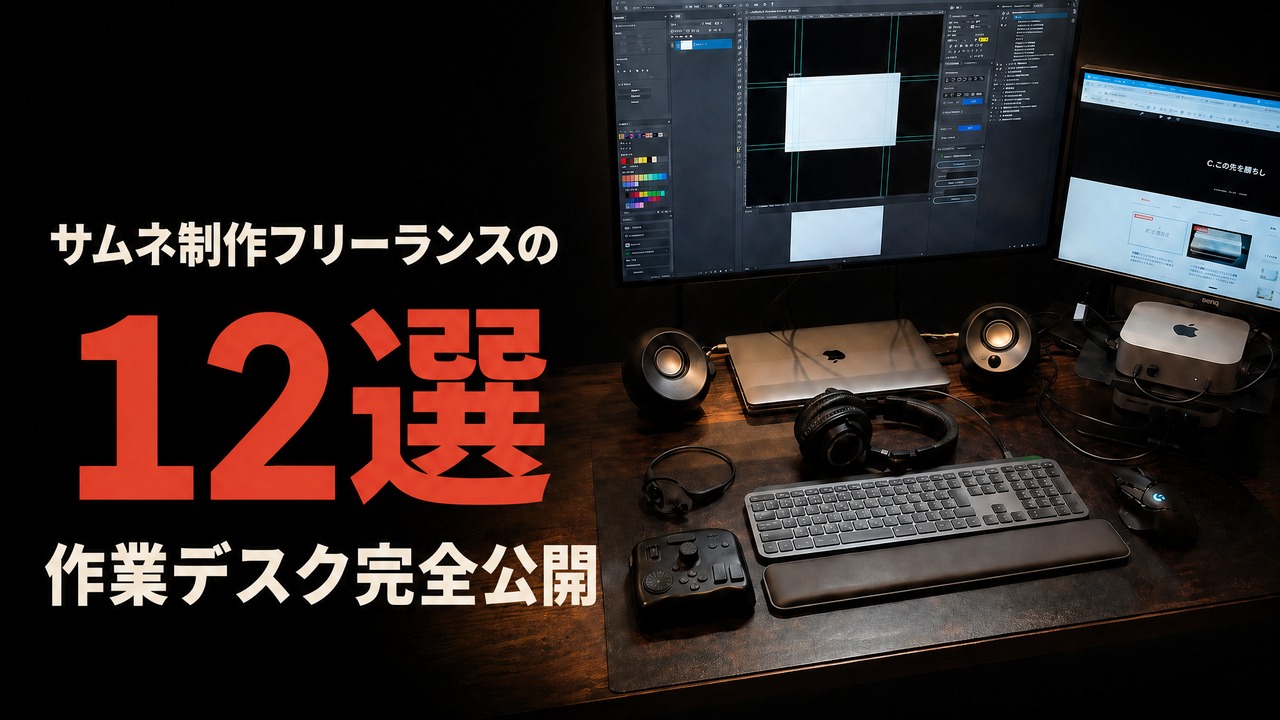
今回は、サムネ制作の現場で実際に毎日使っているガジェット12点を公開します。Mac mini M4をメイン作業機にしてDELL+BenQの2画面で回し、外出用のMacBook Air M3はデスクではサイドカー的に3画面目として使う構成。TourBox Eliteによるショートカット爆速化など、4年かけてたどり着いた現時点のベストを全部見せます。
忖度なし・実体験ベースで書いていくので、同じくクリエイター系のフリーランスの方の参考になれば嬉しいです。
この記事の結論
- サムネ制作フリーランスのデスクは 「2画面・入力デバイス・オーディオ」 の3軸で組むと一気に快適になる
- 特に効果が大きかったのは TourBox Elite。サムネ1枚あたりの制作時間が体感で10分前後縮まった
- Mac mini中心の運用は SATECHIハブ+Plugable TB4ハブ でケーブル地獄を回避できる
2画面運用のメリット:作業効率が一段上がる
サムネ制作で最初に投資すべきはモニターです。
理由はシンプルで、メイン1枚にPhotoshopをフル展開しつつ、サブ画面に資料・参考デザイン・チャットを並べられるから。1画面でウィンドウを切り替える運用と比べて、頭の切り替えコストが大幅に減ります。
僕は メイン4K27型+サブフルHD21.5型 を横向き2枚並べで運用しています。それぞれ紹介します。
1️⃣ DELL U2720QM|サムネ制作の色再現が決まる4K27型
DELL U2720QM スペック
- 価格:約¥75,000前後(2026年4月時点・変動あり)
- 規格:27型 / 4K UHD(3840×2160) / IPS / USB-C 90W給電
- 特徴:sRGB 99% / DisplayHDR 400 / 高さ・回転調整可(ピボット機能はあるが横向きで使用中)
- 購入時期:2023年(フリーランス2年目)
サムネ制作で最重要なのが色の正確さ。クライアントに納品したサムネと、実際にYouTube上で表示された色がズレていたらアウトです。
DELL U2720QMはsRGB 99%カバーで、納品先のYouTube表示と僕のメイン画面の色がほぼ揃います。3年使っていて色味の劣化も感じません。
USB-C 1本で給電と映像出力が同時にできるのも地味に便利。デスクのケーブル本数が1本減るのは毎日効いてきます。
「サムネ・写真・動画など色を扱う仕事をしていて、まだ4Kカラーマネジメントモニターを持っていない」という人は、最初の1台としてかなり手堅い選択肢です。
2️⃣ BenQ GW2283|資料・チャット用の21.5型フルHDサブモニター
BenQ GW2283 スペック
- 価格:約¥15,000前後(2026年4月時点・変動あり)
- 規格:21.5型 / フルHD(1920×1080) / IPS / ブルーライト軽減
- 特徴:フリッカーフリー / 薄型ベゼル / HDMI×2+VGA
- 購入時期:2024年
サブモニターはフルHDで十分。資料・チャット・参考画像表示用と割り切れば、4Kのコストはかけなくていいというのが結論でした。
BenQ GW2283はフルHDで必要十分・価格控えめ・目に優しいという3点で、サブ用途にちょうどいい1枚。Slack・参考画像・YouTubeのリサーチタブなどを常時表示しておく用に使っています。
ブルーライト軽減モードのおかげで長時間表示しても目の負担が少なく、サムネリサーチで何時間もYouTubeを眺める日でも快適です。
「メイン4Kは買ったけど、サブにそこまでお金かけたくない」という人にはちょうどいいバランス感の1枚だと思います。
3️⃣ Amazonベーシック モニターアーム シングル|デスク奥行きを取り戻す
Amazonベーシック モニターアーム シングル スペック
- 価格:約¥13,000前後(2026年4月時点・変動あり)
- 規格:シングル / 最大32型 / 耐荷重11.3kg / VESA 75・100mm対応
- 特徴:ガス圧式 / クランプ式取り付け / 黒
- 購入時期:2023年
純正スタンドからモニターアームに変えると、デスクの奥行きが10〜15cm戻ります。これだけでデスクが別物のように広く感じます。
中身はエルゴトロンLXのOEMで、定番中の定番。3年使ってヘタリも全くありません。価格はエルゴトロン純正の半額以下なので、ブランドにこだわらないならこちらで十分。
メインモニターを浮かせれば下に書類・iPadなどを置けるようになり、机の使い方の自由度が一気に上がります。
入力デバイス:作業効率を爆上げする2つ
サムネ制作はPhotoshopでのショートカット数が異常に多い仕事です。コピー・ペースト・レイヤー操作・ブラシサイズ調整・色調補正……1枚作るのに何百回とキーを叩きます。
ここに投資するかどうかで、月単位の作業時間がまるで変わります。
4️⃣ Logicool G502 X LIGHTSPEED|13ボタンでショートカットを左手から解放
Logicool G502 X LIGHTSPEED スペック
- 価格:約¥18,000前後(2026年4月時点・変動あり)
- 規格:ワイヤレス / LIGHTSPEED / HERO 25Kセンサー
- 特徴:13ボタンプログラマブル / 重量102g / カラー:黒
- 購入時期:2024年
ゲーミングマウスですが、サムネ制作のような「ショートカット数が多い仕事」と相性が抜群です。
13個のボタンに「コピー」「ペースト」「レイヤー複製」「自由変形」などPhotoshopの頻出操作を割り当てると、左手のキー操作が大幅に減ります。
僕の場合、右手のマウスサイドボタンを使うようになってから、左手はキーボードのモディファイアキー(Cmd・Optionなど)に専念できるようになり、操作の流れがスムーズになりました。
ゲーミング由来の高精度センサーのおかげで、細かい選択範囲のドラッグもストレスなし。クリエイター用途でも普通に「あり」な選択肢です。
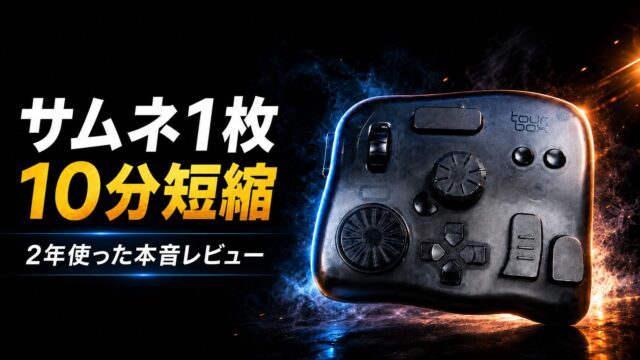
5️⃣ TourBox Elite|サムネ制作を爆速化する左手デバイスの決定版
TourBox Elite クラシックブラック スペック
- 価格:約¥36,000前後(2026年4月時点・変動あり)
- 規格:Bluetooth 5.1 / 単三電池駆動 / 11ボタン+ダイヤル
- 特徴:ハプティックフィードバック / アプリごとプロファイル切替
- 購入時期:2024年
この記事で一番熱く語りたいのがこれです。サムネ制作フリーランスにとって、TourBox Eliteは作業時間を最も縮めてくれる投資でした。
何が便利かというと、左手だけでブラシサイズ・拡大縮小・取り消し・レイヤー切替・ブラシ硬さなどがダイヤル+ノブで連続操作できること。キーボードショートカットを叩くより、ダイヤルをぐりっと回したほうが圧倒的に速いんです。
僕の体感ですが、サムネ1枚あたり10分前後の短縮効果があります。月100枚作るとしたら1,000分=約16時間の差。時給換算したらこのデバイス代は1ヶ月で回収できる計算になります。
価格は3万円台後半とそこそこしますが、毎日Photoshopを触るクリエイターなら投資する価値がある1台だと思います。逆に「Photoshopを月数回しか触らない」人にはオーバースペックです。
オーディオ:用途別に2台体制が正解だった
オーディオは集中したい時用と、音声入力・周囲音を聞きたい時用で完全に分けた方が良いというのがこの4年の結論です。
6️⃣ オーディオテクニカ ATH-M50xBT2|没頭したい時のモニターヘッドホン
ATH-M50xBT2 スペック
- 価格:約¥27,000前後(2026年4月時点・変動あり)
- 規格:Bluetooth 5.0 / 有線も可 / 連続50時間再生
- 特徴:密閉ダイナミック型 / マルチポイント / 黒
- 購入時期:2024年
サムネ制作で「いま絶対集中したい」という時に被るのがこれ。
密閉型なのでエアコン・外の雑音がしっかり遮られて、好きな音楽だけが耳に届く環境ができます。M50系統はプロのモニター用途で長年使われてきたモデルだけあって、音のフラットさと長時間装着の快適性のバランスが取れています。
50時間バッテリーなので「気づいたら充電切れ」みたいなことが起きにくいのも、毎日使う道具として安心感があります。
7️⃣ Shokz OpenComm2 2025 Upgrade|音声入力に最適な骨伝導ヘッドセット
Shokz OpenComm2 2025 Upgrade スペック
- 価格:約¥27,000前後(2026年4月時点・変動あり)
- 規格:骨伝導 / Bluetooth 5.1 / ノイズキャンセリングマイク
- 特徴:耳を塞がない / 連続16時間通話 / マルチポイント
- 購入時期:2026年
僕にとってこのヘッドセットは音声入力用の相棒です。
骨伝導なので耳を塞がず、ブームマイクが口元のすぐ横に来る構造。アクアボイス(AquaVoice)・Macの音声入力・AIへの指示出しに使う時、声の拾いがとにかく明瞭で誤認識が減りました。サムネ制作中に思いついたアイデアをサッとメモするのにも便利で、頭の中の整理スピードが一段速くなります。
耳が空いているので、宅配のチャイムや家族の声も普通に届くのが在宅フリーランス向き。1日中つけていても耳が痛くならず、長時間の音声入力作業でも疲れにくいのが◎。
「キーボードで打つよりまず喋ってアウトプットしたい」「AIへの指示を音声で投げる頻度が高い」という人にはハマる1台です。
Mac周辺:Mac mini中心のドッキング環境
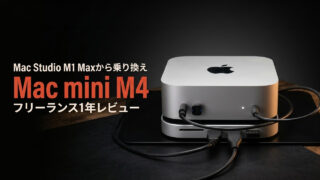
メインはMac mini M4。MacBook Air M3は外出用で、デスクではサイドカー的に3画面目として使う運用です。Mac miniの拡張性をハブ2段構えで底上げするのが、いまの僕のベストでした。
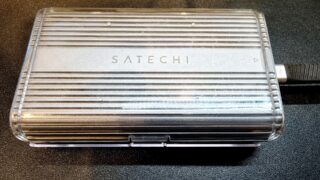
8️⃣ SATECHI Mac mini M4 ハブ&スタンド|本体下に隠せる専用設計
SATECHI Mac mini M4 ハブ&スタンド スペック
- 価格:約¥13,000前後(2026年4月時点・変動あり)
- 規格:Mac mini M4専用設計 / USB-A×3 / SD・microSDスロット / M.2 NVMe SSD増設可
- 特徴:本体下にぴったり収納 / 前面ポートで抜き差し簡単
- 購入時期:2025年
Mac mini M4のポートは全部背面にあるので、SDカードやUSBメモリの抜き差しが地味にストレスでした。
このSATECHIハブはMac mini M4の真下にぴったり収まり、前面にポートを引き出してくれる専用設計。デスク上の見た目もスッキリしたまま、操作性だけが大幅に上がります。
M.2 NVMe SSDを内蔵できる設計も気が利いていて、Mac mini内蔵ストレージを増やしたいときの逃げ道にもなります。Mac mini M4ユーザーなら持っておいて損はないアクセサリです。
9️⃣ Plugable Thunderbolt 4 ハブ 4-in-1|Mac miniの拡張ポートを底上げ
Plugable Thunderbolt 4 ハブ 4-in-1 スペック
- 価格:約¥25,000前後(2026年4月時点・変動あり)
- 規格:Thunderbolt 4(40Gbps) / USB-C×3 / USB-A×1
- 特徴:ホストへ最大60W給電 / デイジーチェーン対応
- 購入時期:2025年
Plugable TB4ハブはMac miniに接続して使用しています。SATECHIのハブ&スタンドが「前面ポート&SDスロット拡張」担当なら、こちらは「Thunderbolt 4の高速ポート増設」担当という棲み分けです。
Mac miniのTB4ポートに1本差しておけば、外付けSSD・追加のTB4機器・USB機器をぜんぶこのハブ経由でぶら下げられる状態になります。Thunderbolt 4で40Gbpsの帯域を確保できるので、後述する自作USB4 SSDの速度もきっちり出せました。
「Mac miniのポートが足りない」「USB4/TB4機器を増やしたい」という人には素直におすすめできる1台です。
ストレージ:3万円で2TBの自作外付けSSD環境
🔟 SATECHI USB4 NVMe SSD Pro エンクロージャー+Nextorage 2TB
SATECHI USB4 + Nextorage 2TB スペック
- 価格:エンクロージャー¥10,495+SSD¥20,784=合計約¥31,000(2025年11月購入時)
- 規格:USB4 40Gbps対応 / PCIe Gen4 x4 / 読み出し最大7,300MB/秒
- 特徴:Mac mini × MacBook Airで差し替え運用ができる
- 購入時期:2025年
サムネ制作のPSDファイル・素材・書き出しデータは全部この外付けSSDに置いています。普段はMac mini側のTB4ハブに接続して作業し、外出時はケーブルを抜いてMacBook Airに差し替えるだけで、まったく同じ作業環境が両方のマシンで再現できます。
既製品の2TB SSDより5,000円以上安く、しかもUSB4の上限速度をフル活用できる構成。組み立ても5分で済むので、初心者でも問題なく組めます。
詳しいレビューはこちらの記事にまとめています。
👉 外付けSSDは自作が正解だった話|SATECHI USB4+Nextorage 2TBで3万円で組んだクリエイター環境
デスク環境を底上げする2点
ここまで来たら、最後に目と電源まわりの底上げです。地味だけど毎日効きます。
1️⃣1️⃣ Quntis モニターライト 51cm|目疲労を減らすスクリーンバー
Quntis モニターライト 51cm スペック
- 価格:約¥7,000前後(2026年4月時点・変動あり)
- 規格:USB給電 / 色温度・明るさ無段階調整
- 特徴:51cm長 / モニター上部にクリップ装着 / 画面に映り込まない設計
- 購入時期:2025年
夜にサムネ制作するクリエイターには相性のよいアイテムだと思います。
部屋を暗くしてモニターだけ煌々と光らせると、目への負担が大きい。モニターライトをモニター上部に付けると、手元の書類や机面だけが照らされて、画面には光が入らない設計になっています。
BenQ ScreenBarより半額くらいで、機能面も実用的に十分。コスパ重視ならこのQuntisで全く問題ありません。
1️⃣2️⃣ CIO Polaris CUBE DESK 65W|USB-C搭載の卓上電源タップ
CIO Polaris CUBE DESK 65W スペック
- 価格:約¥7,500前後(2026年4月時点・変動あり)
- 規格:AC×3 / USB-C×2(最大65W) / USB-A×1
- 特徴:卓上設置に最適なキューブ型 / GaN採用
- 購入時期:2026年
普通の電源タップを卓上に置くと、邪魔・見た目が悪い・USBが刺せないの三重苦。
Polaris CUBEはキューブ型で省スペース、しかもUSB-C 65W出力があるのでMacBook Airの充電もこれ1台でいけるのが地味に強い。スマホ・iPad・MacBook Airがアダプタなしで全部充電できます。
デスク上の電源ケーブルが減って、見た目もケーブル管理もラクになります。
+α コラム:他にも使ってる3点
メイン12点ほど語ることはないですが、地味に作業の質を支えている脇役たちも紹介しておきます。
- ASUS RT-AX59U Wi-Fi 6 ルーター:在宅フリーランスのネット回線品質はそのまま売上に直結します。Wi-Fi 6で2台のMacどちらも安定。
- WD 5TB ポータブルHDD:作業データのバックアップ専用。週1で外付けSSDから差分コピーしています。
- サンワダイレクト ケーブルトレー 200-CT007:デスク裏に取り付けて電源タップとケーブル類を浮かせる定番品。掃除がラクになります。
このあたりは「あれば確実に良いけど、最初に投資すべきは前述の12点」というポジションです。
まとめ:4年かけてたどり着いた現時点のベスト
フリーランス4年目、サムネ制作を本業として続けてくる中で、デスク環境にもそれなりに投資してきました。
その経験から言えるのは、「2画面・入力デバイス・オーディオ」の3軸で組むと、作業効率が一段上がるということ。さらにMac mini中心の運用なら、SATECHIハブとPlugable TB4ハブで拡張性を底上げし、外付けSSDをMacBook Airへ差し替えるだけで外出のストレスが消えます。
この記事のポイント
- サムネ制作フリーランスのデスクは 2画面構成+カラーマネジメントモニター から始めるのが効果的
- 入力デバイスは TourBox Eliteが最大の時短。月100枚なら投資額を1ヶ月で回収できる体感
- オーディオは 集中用と音声入力用で2台体制 にすると場面切替がスムーズ
- Mac mini中心の運用は 専用ハブ+TB4ハブ+自作SSD で快適度が一段上がる
「デスク環境にお金を使うのは贅沢」と思う人もいるかもしれませんが、フリーランスは時間がそのまま売上です。毎日10分の時短が積み重なって、1年で60時間の差になります。
同じくサムネ制作・動画編集・デザイン系のフリーランスの方の参考になれば嬉しいです。
📦 この記事で紹介した商品
- 🔗 1. DELL U2720QM 27型4Kモニター(Amazonで見る)
- 🔗 2. BenQ GW2283 21.5型フルHDモニター(Amazonで見る)
- 🔗 3. Amazonベーシック モニターアーム シングル(Amazonで見る)
- 🔗 4. Logicool G502 X LIGHTSPEED(Amazonで見る)
- 🔗 5. TourBox Elite クラシックブラック(Amazonで見る)
- 🔗 6. オーディオテクニカ ATH-M50xBT2(Amazonで見る)
- 🔗 7. Shokz OpenComm2 2025 Upgrade(Amazonで見る)
- 🔗 8. SATECHI Mac mini M4 ハブ&スタンド(Amazonで見る)
- 🔗 9. Plugable Thunderbolt 4 ハブ 4-in-1(Amazonで見る)
- 🔗 10a. SATECHI USB4 NVMe SSD Pro エンクロージャー(Amazonで見る)
- 🔗 10b. Nextorage 2TB M.2 NVMe Gen4(Amazonで見る)
- 🔗 11. Quntis モニターライト 51cm(Amazonで見る)
- 🔗 12. CIO Polaris CUBE DESK 65W(Amazonで見る)
※当サイトはAmazon.co.jpを宣伝しリンクすることによってサイトが紹介料を獲得できる手段を提供することを目的に設定されたアフィリエイトプログラムである、Amazonアソシエイト・プログラムの参加者です。