

こんにちは。Conotame LAB運営者です。
このブログでは毎日「今日のAIニュースまとめ」を出しています。実はその記事をWordPressに載せる作業は、AIに任せています。使っているのはClaude Code(Anthropicのコーディング用AI)と、Chromeの拡張機能Claude in Chromeです。
今回から、私のAIの使い方を「AI活用」シリーズとして書いていきます。1本目は、この公開の仕組み。準備から指示の出し方まで、まねできる順番で書きます。
この記事の結論
- Claude Codeに「Chromeを操作していいよ」とつなぐと、WordPressの管理画面での投稿作業を任せられる
- 必要なのはClaudeの有料プラン(Pro以上)、Claude Code、Chrome拡張のClaude in Chromeの3つ
- うまくいくかどうかは、指示を「手順書」にして渡せるかでほぼ決まる
私が使っているAIは4つ
| AI | 主な使い方 |
|---|---|
| Grok(Grok Bot) | AIアシスタントに役割を分けて、ニュース集めや記事・画像づくりを任せる |
| ChatGPT | 基本的にCodexを使うためだけ |
| Codex | OpenAIのコーディング用AI(使い方は別の回で) |
| Claude Code | WordPressへの記事公開(Claude in Chromeでブラウザを操作) |
ChatGPTをチャットとして使う場面は、今のところほとんどありません。それぞれの使い方は、別の回で書く予定です。
毎朝、記事が公開されるまでの流れ
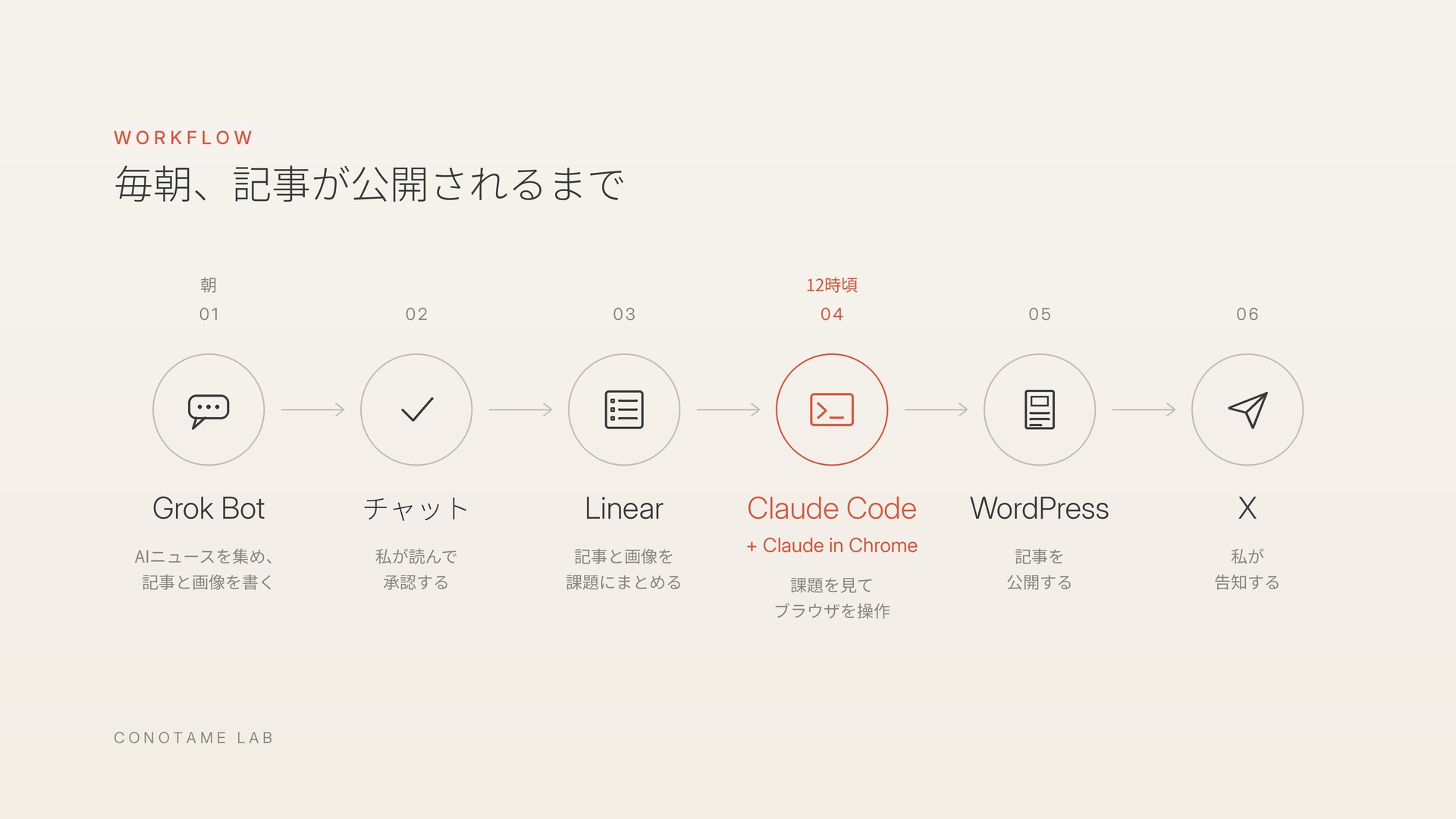
毎朝の流れはこうなっています。
- Grok Bot上のアシスタントが、AIニュースを集める
- 別のアシスタントが、記事と画像を書く
- 私がチャットで読んで、承認する
- 承認された記事と画像が、Linear(タスク管理ツール)の課題にまとめられる
- 12時頃、私のClaude Codeがその課題を見て、Claude in Chromeでブラウザを操作し、WordPressに公開する
- 公開されたら、私がXで告知する
私が手を動かすのは「承認」と「告知」の2か所だけです。
Linearの課題には、記事のHTML、画像、タイトルやスラッグ(URLの末尾)に加えて、投稿の手順も書いておきます。ここがポイントで、後半で詳しく書きます。
Claude in Chromeとは
Claude in Chromeは、Claudeがウェブサイトを読んだり、クリックしたりできるようにするChromeの拡張機能です。Claude Codeからも呼び出せます。
Claude Codeとつなぐと、Claudeは新しいタブを開いて作業します。ブラウザのログイン状態をそのまま使うので、WordPressに先にログインしておけば、管理画面にもそのまま入れます。操作は目に見えるChromeの画面で進みます。ログイン画面やCAPTCHA(ロボット判定)に当たると、止まって人に操作を頼む仕組みです。
必要なものと料金(2026年11月時点)
Claude Codeのドキュメントにある、必要なものは次のとおりです。
| 必要なもの | 内容 |
|---|---|
| ブラウザ | Google Chrome(Claude Code側の説明ではMicrosoft Edgeなどにも対応) |
| 拡張機能 | Claude in Chrome(バージョン1.0.36以降、Chromeウェブストアで入手) |
| Claude Code | ターミナルで動くClaude |
| プラン | Anthropicと直接契約した有料プラン(Pro、Max、Ultra、Team、Enterprise) |
無料プランではClaude CodeもClaude in Chromeも使えません。個人向けの有料プランは次の3つです。
| プラン | 月額(税別) | 利用量の目安 |
|---|---|---|
| Pro | 20ドル(年払いなら月17ドル) | 無料版より多い |
| Max | 100ドル | Proの5倍 |
| Ultra | 200ドル | 週の利用量がProの10倍 |
(Claude公式の料金ページより。2026年11月時点)
チャットとClaude Codeは、同じ利用枠を使います。ターミナルの作業が多い日は、チャットの分も減ります。まずはProで始めて、枠が足りなくなったらMaxを考える、という順番が無理がないと思います。
ちなみに私は、Maxプラン(月100ドル)を使っています。
手順:Claude CodeからWordPressに公開するまで
ここからは、まねするときの順番です。
1. Claude Codeを入れてログインする
公式のクイックスタートに沿ってインストールします。macOSなら curl -fsSL https://claude.ai/install.sh | bash です。終わったら claude --version でバージョンが出るか確認します。
作業用のフォルダで claude と打つと、初回はログインを求められます。ここはAPIキーではなく、Claudeのアカウントで /login するのが大事。APIキーなどで認証していると、Chromeとの連携はオフのままになります。
2. ChromeにClaude in Chromeを入れる
Chromeウェブストアで「Claude in Chrome」を探し、「Chromeに追加」を押します。Claudeのアカウントでサインインし、必要な権限を許可します。Claude Codeと同じアカウント・同じ組織でサインインするのを忘れずに。
3. WordPressにログインしておく
Chromeで自分のWordPressの管理画面にログインしておきます。
4. Chrome連携つきでClaude Codeを起動する
ターミナルで claude --chrome と打ちます。初回だけ説明の画面が出るので、Enterで進みます。
起動したら /chrome を打って、「Status: Enabled」「Extension: Installed」と出ていればつながっています。/chrome の「Enabled by default」で常にオンにもできますが、そのぶん文脈(AIが一度に扱える量)を多く使うと公式の説明にあります。決まった時間だけ使うなら、そのつど付ける方が向いていそうです。
5. 素材を1か所にまとめる
記事のHTML、画像、タイトル・スラッグ・カテゴリ・抜粋をまとめます。私はLinearの課題ですが、パソコンのフォルダでも十分です。アップロードは1回で合計10MBまでなので、大きい画像は先に小さくしておきます。
6. 手順書の形で指示を出す
ここが本題です。私のLinearの課題には、毎回こんな手順を書いています。
- 画像をWordPressのメディアにアップロードする。代替テキスト(alt)は指定どおりにする
- 記事HTMLの画像の目印を、アップロードした画像に置き換える。アイキャッチ用の画像は本文に入れず、アイキャッチに設定する
- カテゴリを設定する(なければ作る)
- タイトル・スラッグ・抜粋を指定どおりに入れて、公開する
最後に「既存の記事・テーマ・設定は触らない」と一行足しています。
7. 許可を出しながら見守る
操作の前に「Claude in Chrome wants to」で始まる確認が出ることがあります。内容を見て許可します。そのサイトでの操作をまとめて許可することもできます。
公開まで終わったら、実際の記事ページを開いて、画像やリンクを自分の目で確かめます。
私は公開されたら、まず記事ページを自分の目で見て、最終チェックをしています。Xで告知するのは、そのあとです。
Claude in Chromeでつまずきやすい点
公式のトラブルシューティングから、公開作業で当たりそうなものを拾いました。
- 拡張機能が見つからない:初回はChromeの再起動で直ることがあります。
/chromeの「Reconnect extension」でもつなぎ直せます - 長く使うと急に動かなくなる:拡張機能が休止して切れることがあります。これも
/chromeからつなぎ直します - 「Browser extension is not connected」と出る:両方のアカウントや組織が違うかもしれません。Claude Codeの
/statusで組織を確認できます - 止まったまま動かない:確認ダイアログが開いたままだと操作できません。手で閉じて「続けて」と伝えます
- WindowsのWSLでは使えない:Chrome連携はWSLに対応していません
私も使い始めは、Claude in Chromeにどうやって触ればいいのか分からず、まず検索しました。そのあとは、AIに「Chromeを操作したい」と伝えただけ。拡張機能のダウンロードは、AIの方で進めてくれました。
指示の出し方のコツ
1つ目は、具体的に書くこと。公式のクイックスタートでも、「バグを直して」より、どんなバグかまで書く例が出ています。WordPressなら「公開して」ではなく、カテゴリ名やスラッグまで渡す方が迷いません。
2つ目は、手順を分けて書くこと。複雑な作業は番号付きの手順に分ける、とクイックスタートにあります。私の手順書もこの形です。
3つ目は、触ってほしくないことも書くこと。安全ガイドにも、意図しない操作を避けるため、指示は具体的にとあります。「既存の記事は触らない」の一行はそのためです。
安全ガイドでは、こんなことも勧められています。
- 信頼できるサイトから始める
- 銀行などの大事なアカウントが入っていない、別のブラウザのプロフィールを使う
- 予想外の動きをしたら、すぐに止める
Claudeはタブの画面をスクリーンショットで見て判断するので、映っているものは会話に入ります。公開した内容の責任も自分にあります。最後に目で見るのは人、という形は崩さない方がいいと思います。
今気をつけているのは、一発で完璧を求めないことです。「こんな感じでやりたい」という曖昧な言い方でも、AIはある程度くみ取ってくれます。なので何度も直しながら形に近づけて、うまくいったやり方を基準にしています。
まとめ
- Claude Codeを
claude --chromeで起動すると、Claude in Chrome経由でWordPressの管理画面を操作できる - 使うにはClaudeの有料プラン(Pro以上)が必要。チャットとClaude Codeは同じ利用枠
- 指示は番号付きの手順書にして、触らないことまで書いておく
- つながらないときは、まず
/chromeで状態を見てつなぎ直す
使い始めは、Claude in Chromeの使い方が分からなかったり、指示の出し方でつまずいたりしました。今は毎日の公開を任せられるようになっています。
ブログの更新作業のどこを任せられそうか、ゆるく考えるきっかけになれば嬉しいです。
👉 関連記事:Mac mini M4は256GBで足りる?外付けSSD運用で1年使ったフリーランスの答え
出典(2026年11月4日確認)
- Claude:料金プラン
- Claude Code Docs:Use Claude Code with Chrome
- Claude Code Docs:Quickstart
- Claude Help Center:Get started with Claude in Chrome
- Claude Help Center:Use Claude in Chrome safely