
カテゴリ:クリエイター作業環境 > 入力デバイス
執筆日:2026-05-07
想定文字数:約6,500字
メタディスクリプション:サムネ制作フリーランス4年目がTourBox Eliteを2年使った本音レビュー。月70-80枚制作で約1ヶ月で投資回収できた理由、Photoshop最適プロファイル設定、3万円の価値があるか結論まで実測ベースで徹底解説します。
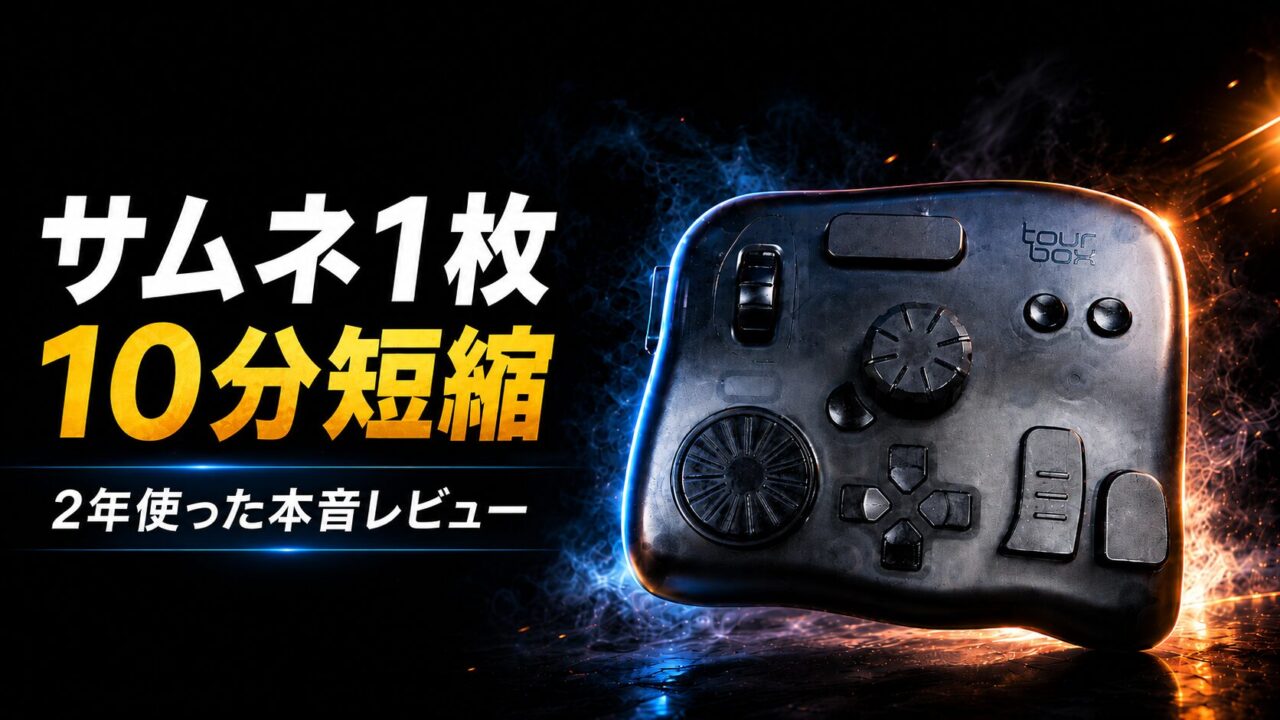
[画像:アイキャッチ|TourBox Elite真俯瞰+背景にPhotoshop画面/「サムネ1枚 10分短縮」「2年使った本音」テキスト/1280×720]
こんにちは。Conotame Life運営者です。
YouTubeサムネ制作のフリーランスをやって4年目、いまは月70〜80枚前後のサムネを作っています。
今回紹介するのは、僕がこの2年で「もっとも作業時間を縮めてくれた投資」だと感じているアイテム——TourBox Elite クラシックブラックです。
価格は約3万円(2026年5月時点のAmazonセール価格・定価39,960円から大幅値引き中)。決して安くはないですが、月70〜80枚制作の現場で1枚あたり10分前後の短縮効果があり、結論から言うと1ヶ月かからずに投資を回収できた計算になりました。
この記事では、2年使い込んだ実体験ベースで、メリット・デメリット・実測時短データ・僕が組んでいるPhotoshop最適プロファイル設定までを全部公開します。「TourBox Eliteって本当に3万円の価値があるの?」と迷っている方の判断材料になれば嬉しいです。
この記事の結論
- 月20枚以上Photoshopでサムネ・デザイン制作するなら 1〜2ヶ月で投資回収できる 計算
- 最大の価値は 「文字サイズ・色・透明度などの数値をノブで1単位ずつ連続調整できる」 こと(キーボードショートカットでは再現しづらい操作感)
- Lightroomメイン・月数回しか触らない人にはオーバースペック。毎日Photoshopを開く人にとってだけ刺さる道具
TourBox Eliteとは?基本スペックと特徴まとめ
まずは基本情報から。すでに知っている方は次のH2まで飛ばしてOKです。
TourBox Elite クラシックブラック スペック
- 価格:定価¥39,960/Amazonセール時 約¥29,970(2026年5月時点・変動あり)
- 接続:Bluetooth 5.1 / USB-C有線も可
- 電源:単三電池×2本(エネループ運用OK)
- 操作子:11ボタン+ダイヤル+ノブ+スクロール
- 特徴:ハプティックフィードバック / アプリごとプロファイル自動切替
- 対応OS:macOS / Windows
- 購入時期:2024年(2年使用)
[画像:TourBox Elite本体真俯瞰/各操作子の名称ラベル付き解説図]
11ボタン+ダイヤル+ノブ+スクロールという独自構成
TourBox Eliteの面白さは、「ボタンの数」だけじゃなくて「操作の種類」が多いところにあります。
- 押すボタン:HDR・トップ・サイド・ショート・タール…合計11個
- ダイヤル(中央の丸い円盤):時計回り・反時計回りに連続回転できる
- ノブ(左下の太いつまみ):同じく連続回転
- スクロール(右上のホイール):マウスホイールに近い回転入力
「ボタン=1アクション」だけじゃなく、ダイヤルやノブで”連続操作”を割り当てられるのがキーボードショートカットとの最大の違いです。後述しますが、ここがサムネ制作で効きます。
競合との位置づけ(左手デバイス比較)
「左手デバイス」というジャンルにはいくつか有名どころがあるので、ざっくり比較表にしておきます。
| 製品 | 価格帯 | 強み | 弱み |
|---|---|---|---|
| TourBox Elite | 約3.0万円〜(セール時) | ダイヤル+ノブ+スクロールで連続操作。Photoshopとの相性◎ | 学習コスト2週間 |
| Logicool MX Creative Console | 約3〜4万円 | LCDキー+ダイヤル。Loupedeck買収後の後継機 | 発売間もなく日本語情報が少なめ |
| Stream Deck XL(32キー旧モデル) | 約3.9万円 | 配信者向け。プラグイン豊富 | ダイヤル/ノブなし=数値の連続調整が苦手 |
| Razer Tartarus Pro | 約1.5万円 | 20個のアナログ感圧スイッチ・ゲーミング由来で安い | 数値を1単位ずつ送るダイヤル/ノブ系の連続入力には弱い |
サムネ制作・写真レタッチ・イラストのように「ブラシサイズ・透明度・数値入力を1px単位で細かく動かしたい」用途では、ダイヤル+ノブを持つTourBox Eliteの設計が一番ハマる、というのが2年使ってきた僕の結論です。
2年使って実感したメリット5つ【サムネ制作向け本音評価】
ここからが本題。実際に2年使い込んでみて、「これがあるとないとで全然違う」と感じたメリットを5つに絞って紹介します。
1. 文字サイズ・色・透明度の数値調整がノブで1単位ずつできる(最大時短ポイント)
僕がTourBox Eliteを手放せなくなった一番の理由がこれです。
サムネ制作って、実は「数値を1px・1°・1%単位で細かく動かす作業」の連続なんです。文字サイズを72pxから74pxにしたい、フォントの位置を3pxだけ右にずらしたい、シャドウの色をもう少し赤寄りにしたい、文字の透明度を87%にしたい——みたいに。
Photoshopの標準ショートカットや数値入力ボックスでもできますが、キーボードに手を伸ばして数字を打ち込み直す必要があるし、感覚的な「あと少し」がやりにくい。これが地味に集中を切ります。
TourBox Eliteなら、左手をホームポジションから動かさず、ノブをぐりっと回すだけ。Photoshopで選択中のパラメーター(文字サイズ・色相・透明度・角度など)が1単位ずつアナログ的に連続調整できます(「PS:選択されたパラメーターを調節」機能)。「あと少し大きく」「もう少し赤寄り」みたいな微調整が、頭で考える前に手が動くレベルで馴染んでくる感覚です。
これだけで、僕の場合はサムネ1枚あたり3〜4分ほど縮まった実感があります。
2. Photoshopアプリ別プロファイル切替が秀逸
TourBox Eliteには「アプリケーションごとに自動でプロファイルを切り替える」機能があります。
たとえば僕の場合:
- Photoshop:文字サイズ・色相・透明度・取り消し・レイヤー切替に最適化
- Illustrator:パスの選択・整列・グループ化に最適化
- Premiere Pro:再生・カット・マーカーに最適化
- Finder/ブラウザ:標準のアンドゥ・コピペ・タブ切替
アプリを切り替えた瞬間にプロファイルも自動で切り替わるので、「いまどのプロファイルだっけ?」と迷う瞬間がない。これは細かいけど、毎日触る道具として地味に効きます。
3. ハプティックフィードバックで目線を画面から外さない
ダイヤルを回したときにカチッ・カチッと振動で段階を伝えてくれるハプティックフィードバック機能。
これが何に効くかというと、目線をTourBoxに落とさずに済むんです。「いま何段階回したか」を指先の振動で把握できるので、ずっとPhotoshopの画面を見たまま操作できる。
地味な機能のように見えて、これがあるかないかで「集中の途切れ方」が全然違います。サムネ制作のようなフローに入って一気に作業したい仕事にとって、この差は大きいです。
4. Bluetooth 5.1で取り回しが自由
有線でも使えますが、僕はBluetooth接続で運用しています。
机の上にケーブルを増やしたくない、というのが大きい。サムネ制作中は、Photoshopを開いたMac miniに繋ぎつつ、タイミングによってはMacBook Airに切り替えることもあります。ペアリング切替が爆速で、ケーブルを抜き差しするより遥かにストレスがありません。
電源は単三電池2本ですが、エネループで運用していて2〜3ヶ月に1回の充電交換ペース。バッテリー切れで作業が止まったことは2年で一度もないです。
5. クラシックブラックの所有満足度
最後はちょっと感情面の話。
机の上に置いた瞬間、デスクの空気が締まります。マットブラックの質感、操作子の重み、回したときのトルク感。「自分のために選び抜いた相棒」という所有満足度が、毎日Photoshopを開くモチベーションを地味に底上げしてくれます。
数字には出ないけど、毎日触る道具で気分が上がるかどうかは、長期的に見るとパフォーマンスに効く——これは2年使ってきて実感したことです。
[画像:デスク全景でTourBox Eliteが鎮座しているカット/Photoshopが映ったDELLモニターと組み合わせ]
正直に語るデメリット3つ
メリットだけ書いても忖度になるので、2年使って感じた弱点も正直に書きます。
1. 価格3万円台は「迷い時間」が長い
これが最大のハードル。定価約4万円・セール時で約3万円という価格は、「ポチる前に1〜2週間は悩む」レベルの出費です。
僕も買う前は「キーボードショートカットで足りるんじゃないか」「Logicool G502で代替できるんじゃないか」と何度も迷いました。
ただ、結論から言うと「迷っている時間そのものがコスト」でした。後述しますが、月20枚以上Photoshopで制作するクリエイターなら、迷っているうちに失っている時短分の方が大きい。
2. 単三電池駆動で充電式が欲しい場面あり
電池駆動はメリットでもあり、人によってはデメリットです。
エネループ運用なら維持コストはほぼゼロですが、「USB-Cで内蔵バッテリーを充電したい」派の人には合わない。Bluetoothでいきなり繋がらなくなったときに「あ、電池か」と気づくまで数十秒のロスはあります。
ただ、有線接続にすればこの問題は完全に消えるので、絶対的な弱点ではないです。
3. 学習コスト2週間(ここを乗り越えれば手放せなくなる)
これが一番リアルな話。
買ってきて即「サムネ1枚10分短縮」になるわけじゃないです。最初の2週間くらいは「あれ、このボタン何だっけ?」と思い出しながら使うフェーズがあります。
僕の場合、最初の1週間はむしろ作業が遅くなりました。新しいインターフェースに慣れる時間が必要だったからです。ただ2週目から指がプロファイルを覚えはじめ、3週目には完全にホームポジションになりました。
ここで諦めて引き出しの奥にしまう人がいるらしいですが、2週間だけ我慢してメインの操作子5つを徹底的に体に叩き込むと、別世界が見えます。
サムネ制作フリーランスの実測時短データ
ここが本記事で一番伝えたいパートです。実数値で投資回収を検証します。
月75枚×10分短縮=月12.5時間の差
僕の制作ペースは月70〜80枚前後(クライアント案件+自社案件含む。本記事では平均値の月75枚で試算します)。
TourBox Elite導入前と導入後(学習コスト2週間を抜けた後)で計測したところ、1枚あたり平均10分前後の短縮効果がありました。
これを月単位で積み上げると——
- 1枚あたり短縮:10分
- 月75枚:75枚 × 10分 = 750分 = 約12.5時間
- 年換算:12.5時間 × 12ヶ月 = 約150時間
150時間というのは、およそ6.25日分の作業時間。年間で1週間近く、自分の人生に時間が戻ってくる計算になります。
時給換算でいくらの投資回収になるか
サムネ制作の単価は案件によりますが、僕の平均で時給換算 約3,000〜4,000円。
月12.5時間の短縮を時給で評価すると:
- 3,000円換算:12.5時間 × 3,000円 = 月約37,500円の生産性向上
- 4,000円換算:12.5時間 × 4,000円 = 月約50,000円の生産性向上
1ヶ月で元が取れた具体計算
TourBox Elite本体価格:約30,000円(2026年5月時点のAmazonセール価格/定価39,960円)
時給3,000円換算で計算すると——
- 1ヶ月の生産性向上:37,500円
- 投資回収月数:30,000 ÷ 37,500 = 約0.8ヶ月=3〜4週間で投資回収完了
時給4,000円換算なら約2週間半で回収(30,000 ÷ 50,000 = 0.6ヶ月)。
これはあくまで「月70〜80枚作る僕の場合」の数字なので、月20枚なら回収まで約3.75倍(=約3ヶ月)になります。それでも半年以内には十分回収できる投資だと言えます。
※定価39,960円/セール時 約30,000円(変動あり)
[画像:実測時短データを示すグラフ/導入前と導入後のサムネ1枚制作時間の比較バーチャート]
📩 メルマガ登録のご案内
こうした「フリーランスのデスク投資ROI」の検証データをまとめた『デスク投資回収ガイド』PDFを、ゆるワークライフ公式メルマガで無料配布しています。TourBoxを含む15のクリエイターガジェットについて、月別生産性向上シミュレーションも収録。
[メルマガ登録フォーム:MailPoet埋め込み(背景#F8EFE6・枠線#E8563A)]
ここで紹介しきれない「デスク全体」のおすすめガジェット
時短効果のリアルさが伝わったところで一つだけ補足を。
TourBox Elite単体でも投資効果は十分大きいですが、サムネ制作フリーランスの作業効率は「デスク全体の組み方」で決まります。モニター・入力デバイス・オーディオ・ストレージの4軸が揃って初めて、TourBoxの時短効果がフルに活きてきます。
僕が4年かけてたどり着いた現時点ベストのデスク12点は、こちらの親記事にまとめています。
👉 2画面運用×TourBox×Mac mini|サムネ制作フリーランスの作業デスク完全公開【ガジェット12選】
「TourBox以外に何を揃えたら作業デスクが完成するの?」と気になる方はぜひ参考にしてみてください。
僕のTourBox Elite Photoshop最適プロファイル【設定例公開】
ここからが本記事のオリジナルコンテンツの核。2年かけて煮詰めてきた、僕が今この瞬間も使っているサムネ制作向けPhotoshopプロファイルを、TourBox Console画面のスクショごと全公開します。
ネット上に「TourBox Eliteレビュー」は山ほどありますが、実設定をここまで踏み込んで公開している記事はほぼありません。そのままコピーして使ってもらってOKです。慣れたら自分用に微調整するのがおすすめ。
[画像:TourBox本体のスクショ+ボタン番号付きの解剖図/設定対応の図解]
ダイヤル(中央の大きな円盤):画像のズームと「ゆがみ」フィルター
| 操作 | 割り当て | 解説 |
|---|---|---|
| ダイヤル単独(時計回り/反時計回り) | [一般] Cmd+マウスホイール(逆方向) |
Photoshopでは画像の拡大/縮小。マウスのホイール感覚そのまま |
| ダイヤル押し込み | 「ゆがみ…」フィルター起動 | 文字や顔の歪み補正で頻繁に使うので一発呼び出し |
ポイント:左手のダイヤル=Photoshopのズームに完全特化。右手のマウスを動かしている最中でも、左手で「もう少し寄って」「全体を見たい」が即座にできる。これが頭で考えずに身につくと、サムネ制作のリズムが一段速くなります。
ノブ(中央左のオレンジの花型つまみ):数値の1単位調整 = 僕が一番使うコア操作
| 操作 | 割り当て | 解説 |
|---|---|---|
| ノブ単独(時計回り/反時計回り) | [PS] 選択されたパラメーターを調節 |
これが最重要。Photoshop内で選択中の数値(文字サイズ・透明度・角度・枠線太さ等)が1単位ずつアナログ的に変化 |
| ノブ押し込み | [OPT] |
一時的なツール挙動切替に使用 |
| トール+ノブ | [PS] ブラシ不透明度モード |
ブラシの不透明度を連続調整 |
| トップ+ノブ | [PS] ブラシ流量モード |
ブラシの流量を連続調整 |
| ショート+ノブ | [OPT+LEFT]/[OPT+RIGHT] |
カーニング(文字間隔)の微調整 |
ポイント:このノブ単独機能(PS選択パラメーター調節)こそ、僕がTourBox Eliteを買って一番感動した部分。文字サイズ72→73→74…と、目で見ながらの「あと1px」が指の感覚だけでできるのは、他のショートカット系デバイスには真似できません。
スクロール(右下のオレンジの縦長ホイール):ブラシサイズとレイヤー操作
| 操作 | 割り当て | 解説 |
|---|---|---|
| スクロール上/下 | [一般] Opt+マウスホイール |
Photoshopではブラシサイズの拡大縮小に該当 |
| スクロール押し込み | すべてを選択(Cmd+A) |
全選択を一発で |
| トール+スクロール | [PS] レイヤーの切り替え |
レイヤーパネルを触らずレイヤー移動 |
| サイド+スクロール | 次の合成モード/前の合成モード | レイヤーの描画モード(乗算・スクリーン等)を順送り |
ポイント:合成モード切替をホイール感覚で順送りできるのが地味に革命。「乗算→スクリーン→オーバーレイ…」と試しながら最適なモードを探せます。マウスでドロップダウン開く必要なし。
メインボタン部分(青):基本ツールとコピー&ペースト
| ボタン | 割り当て | 解説 |
|---|---|---|
| トップ(上の横長) | [SHIFT] |
修飾キー。比例拡大やレイヤー複数選択など |
| サイド(左の縦長) | 選択範囲をコピーしたレイヤー(Cmd+J相当) |
切り抜き素材を即レイヤー化 |
| トール(右上の四角) | コピー(Cmd+C) |
定番 |
| ショート(右下の四角) | ペースト(Cmd+V) |
定番 |
| サイド×2連打 | [ESC] |
ダイアログ即キャンセル |
| トップ×2連打 | フィルターの再実行(Mac) | 直前のフィルターを別レイヤーに即適用 |
| トール×2連打 | [X] 描画色と背景色を入れ替え |
色塗り作業の最頻出操作 |
| ショート×2連打 | 「広角補正…」フィルター | 写真補正用 |
| サイド+トール | 選択を解除(Cmd+D) |
範囲選択を素早く解除 |
| トール+ショート | エンター | 自由変形の確定など |
ポイント:「ダブルクリック(×2連打)」を活用するとボタン数が事実上倍増。Xキーの描画色入替なんかは、サムネ制作中に1日100回以上叩く操作なので、ダブル割り当てで爆速化しています。
キットボタン部分(緑):保存・レイヤー操作・選択ツール群
| ボタン | 割り当て | 解説 |
|---|---|---|
| Tour(中央のしずく型) | [CMD+CTRL+S] |
バックアップ用カスタム保存 |
| 方向キー上 | レイヤーをグループ化(Cmd+G) |
レイヤー整理の最頻出操作 |
| 方向キー下 | [CMD] |
修飾キー |
| 方向キー左 | 結合部分をコピー(Cmd+Shift+C) |
全レイヤーの見た目をコピー |
| 方向キー右 | [OPT+CMD+V] |
ペースト&スマートオブジェクト化 |
| C1 | 取り消す/やり直す(押下時間で切替) | Cmd+Z / Cmd+Shift+Zを1ボタンに |
| C2 | 1段階操作を進める | C1と対になる進む |
| トップ+方向上 | 境界をぼかす… | 選択範囲のぼかし |
| トップ+方向下 | 塗りつぶし… | 選択範囲の塗りつぶしダイアログ |
| トップ+方向左 | 選択範囲を反転(Cmd+Shift+I) |
マスク作成時に必須 |
| トップ+方向右 | 自由変形(Cmd+T) |
サムネ素材の拡大縮小 |
| サイド+方向上 | [M] 枠選択ツール |
矩形選択 |
| サイド+方向下 | [L] なげなわ系ツール |
フリーハンド選択 |
| サイド+方向左 | [W] クイック選択ツール/自動選択ツール |
AI選択 |
| サイド+方向右 | [C] 切り抜きツール/スライスツール |
トリミング |
| ショート+C2 | [CTRL+UP] |
階層移動 |
ポイント:選択ツール群(M/L/W/C)を「サイド+方向キー」の十字配置にしているのがこだわりです。指の動きが上下左右で記憶されるので「どのツールがどこか」を考える必要がなくなる。サムネ制作で切り抜き作業が多い方は、この十字配置を真似する価値あり。
カスタム部分(応用ショートカット5種)
TourBox Consoleには「カスタム部分」という、自分で組合せを自由に追加できる枠もあります。僕は以下5つを足しています。
| 操作 | 割り当て | 解説 |
|---|---|---|
| 方向キー同士の組合せ | 書き出し形式… | サムネ書き出し前のダイアログを一発で |
| Tour+方向左 | [CMD+SHIFT+,] |
選択中文字のフォントサイズ↓ |
| Tour+方向右 | [CMD+SHIFT+.] |
選択中文字のフォントサイズ↑ |
| トップ+C1 | フィルターの再実行(Mac) | 直前のフィルターをワンボタン再適用 |
| 方向上+ノブ | [OPT+LEFT]/[OPT+RIGHT] |
カーニング(文字間隔)の微調整 |
ポイント:「Tour+方向左右でフォントサイズ大小」の組合せは、サムネのテロップを並べてバランス調整するときに信じられないほど効きます。文字パネルを開かなくても、選択した文字を物理ボタンで大きく/小さくできる。
プロファイル設定の注意点
- TourBox Console(公式ソフト)でプロファイルをエクスポートしておくと、PCを乗り換えてもすぐ復元できる
- アプリ別自動切替を必ずONにする(Photoshopを開いた瞬間にこのプロファイルが起動する設定)
- 最初の1週間は5つだけ体に叩き込む(ノブ単独=数値調整/C1=取り消し/トール=コピー/ショート=ペースト/ダイヤル=ズーム)。全部一気に覚えようとすると挫折します
[画像:TourBox Console設定画面のスクショ/メインボタン・キットボタン・ノブ・スクロール・ダイヤルの全プロファイル]
こんな人におすすめ/向かない人
ここまで読んでもまだ迷う方のために、判断軸を整理しておきます。
買うべき人:毎日Photoshopを触る・月20枚以上の制作量がある
- サムネ制作・デザイン・イラスト・写真レタッチを毎日する人
- 月20枚以上の継続制作がある人(投資回収が現実的)
- 文字サイズ・色・透明度などの数値を細かく変える作業がメインの人
- 「キーボードショートカットを叩き続けるのに疲れている」人
このどれかに当てはまるなら、買って2週間我慢して使い込む価値は十分にあると思います。
様子見でいい人:Lightroomメイン・月数回利用
- Lightroomメインの写真現像家(公式対応はあるが、ダイヤルの真価が発揮されにくい)
- Photoshopを月数回しか触らない人
- 「ボタン数が増えれば速くなりそう」というだけの理由で検討している人
Lightroomで使えないわけじゃないですが、サムネ制作のように「ブラシ操作が大量にある」現場でこそ真価を発揮する道具なので、用途が違うと回収まで時間がかかります。
なお、横展開でショートカット操作を増やしたいなら、左手デバイスではなくゲーミングマウスの13ボタン化(Logicool G502 X LIGHTSPEEDなど)の方がコスパ高いです。これは親記事「12選」のなかで紹介しています。
TourBox NEOやLite版とどっちを選ぶべき?
TourBoxシリーズには兄弟機があります。よく聞かれるので比較表でまとめておきます。
| モデル | 価格 | 接続 | ダイヤル | ハプティック | おすすめ度 |
|---|---|---|---|---|---|
| TourBox Elite(本機) | 定価39,960円/セール約3万円 | Bluetooth(5.1)&有線 | ◯ | ◯ | ⭐⭐⭐⭐⭐ |
| TourBox NEO | 約1.8万円 | 有線のみ | ◯ | ✕ | ⭐⭐⭐ |
| TourBox Lite | 約1.3万円 | Bluetooth&有線 | ✕(ノブのみ) | ✕ | ⭐⭐ |
結論:本気で時短したいならEliteのみ
価格差はEliteとNEOで約1.2万円、Liteとは約1.7万円ですが、Eliteにしかない「ダイヤル+ノブ+スクロール3つのアナログ操作子」と「ハプティックフィードバック」は、毎日触る道具にとって決定的な差です。
- Liteには中央のダイヤルがない(ノブのみ)→ 画像ズームと数値調整を同時にできない
- ハプティックがないと、目線をTourBoxに落とす回数が増える → 集中が切れる
- NEOは有線のみ → ケーブルがデスクに増える(Lite/Eliteは無線対応)
「とりあえず試してみたい」なら下位モデルでもいいですが、本気で月70〜80枚規模の制作量を縮めたいならEliteがおすすめです。僕自身も購入前にNEOと最後まで迷いましたが、結果的に「最初からEliteにしておいてよかった」と感じています。
まとめ:投資3万円を1ヶ月で回収できた理由
サムネ制作フリーランスとして2年使い込んでみて、TourBox Eliteは「3万円台のガジェットでもっともリターンが大きかった投資」だと感じています。
理由をシンプルにまとめると——
この記事のポイント
- サムネ1枚あたり10分短縮。月75枚なら月12.5時間=時給換算で月約3.7〜5万円の生産性向上
- 本体3.6万円は 3週間〜1ヶ月で回収可能(時給3,000〜4,000円換算)
- キーボードショートカットでは再現しづらい 「ノブで文字サイズ・色・透明度を1単位ずつ連続調整」 が最大の時短ポイント
- 学習コスト2週間を乗り越えれば 毎日触る相棒 になる
「3万円は高い」と感じるかもしれませんが、フリーランスにとっての時間は売上そのものです。月20枚以上Photoshopで制作するなら、半年以内に回収できる計算になります(あくまで僕の作業ペースを基準にした試算です)。
迷っているうちに失っている時短分の方が、悩んでいる時間より大きいかもしれません。
📩 デスク投資の意思決定をサポート
ゆるワークライフ公式メルマガでは、フリーランス向けデスクガジェット投資ROI検証データを月2回お届けしています。「TourBoxを含む15ガジェットの投資回収シミュレーションPDF」も登録特典として配布中。
[メルマガ登録フォーム:MailPoet埋め込み(背景#F8EFE6・枠線#E8563A)]
合わせて読みたい
TourBox Eliteを含む、僕の作業デスク全体の構成は別記事にまとめています。Mac mini中心の2画面運用や、外付けSSD自作レビューも併せてどうぞ。
- 👉 2画面運用×TourBox×Mac mini|サムネ制作フリーランスの作業デスク完全公開【ガジェット12選】
- 👉 Mac mini M4を約1年使った正直レビュー|Mac Studio M1 Maxから乗り換えたサムネ制作フリーランスの本音
- 👉 外付けSSDは自作が正解だった話|SATECHI USB4+Nextorage 2TBで3万円で組んだクリエイター環境
📦 この記事で紹介した商品
※当サイトはAmazon.co.jpを宣伝しリンクすることによってサイトが紹介料を獲得できる手段を提供することを目的に設定されたアフィリエイトプログラムである、Amazonアソシエイト・プログラムの参加者です。