
こんにちは。Conotame LAB運営者です。
AI活用シリーズの2本目です。前回は、Claude CodeとClaude in ChromeでWordPressに記事を公開する話を書きました。今回は、OpenAIのCodexです。
私はCodexを、画像づくりと実装の依頼の両方に使っています。ただし、いまの私はCodexを直接いじっていません。考えの伝え方や修正の指示はClaude Code側で行い、そこからCodexに仕事を頼む形です。
中心になるのは画像の話ですが、実装も同じ経路・同じ利用枠の中で動きます。枠を意識しながら両方を回す、という視点で書きます。
この記事の結論
- 私はClaude CodeからCodexへ、画像づくりと実装の依頼をしている(Codexの直接操作はしていない)
- CodexはChatGPTのプランに含まれるコーディング用AIで、画像の生成・編集もできる(2026年11月時点・公式)
- 画像づくりでは、試行錯誤の末に「良いと思うもの」をメモリー(スキル)として残せたのが成功点だった
- Codex内の画像生成は一般の利用枠に計上される、と公式にある。12月からPlus・Pro・BusinessではChatGPTとCodexの枠が共通になる予定
前回のおさらい:私が使っているAIは4つ
| AI | 主な使い方 |
|---|---|
| Grok(Grok Bot) | AIアシスタントに役割を分けて、ニュース集めや記事・画像づくりを任せる |
| ChatGPT | いまはチャット単体としては使っていない。ドッツ(dots)を使っている。プランはPro(Codex利用の土台) |
| Codex | 画像づくりと実装(Claude Code経由で依頼) |
| Claude Code | WordPressへの記事公開に加え、Codexへの依頼・修正指示の窓口 |
👉 関連記事:Claude CodeとClaude in ChromeでWordPressに記事を公開する方法|AI活用 #1
私の使い方:Claude CodeからCodexへ頼む
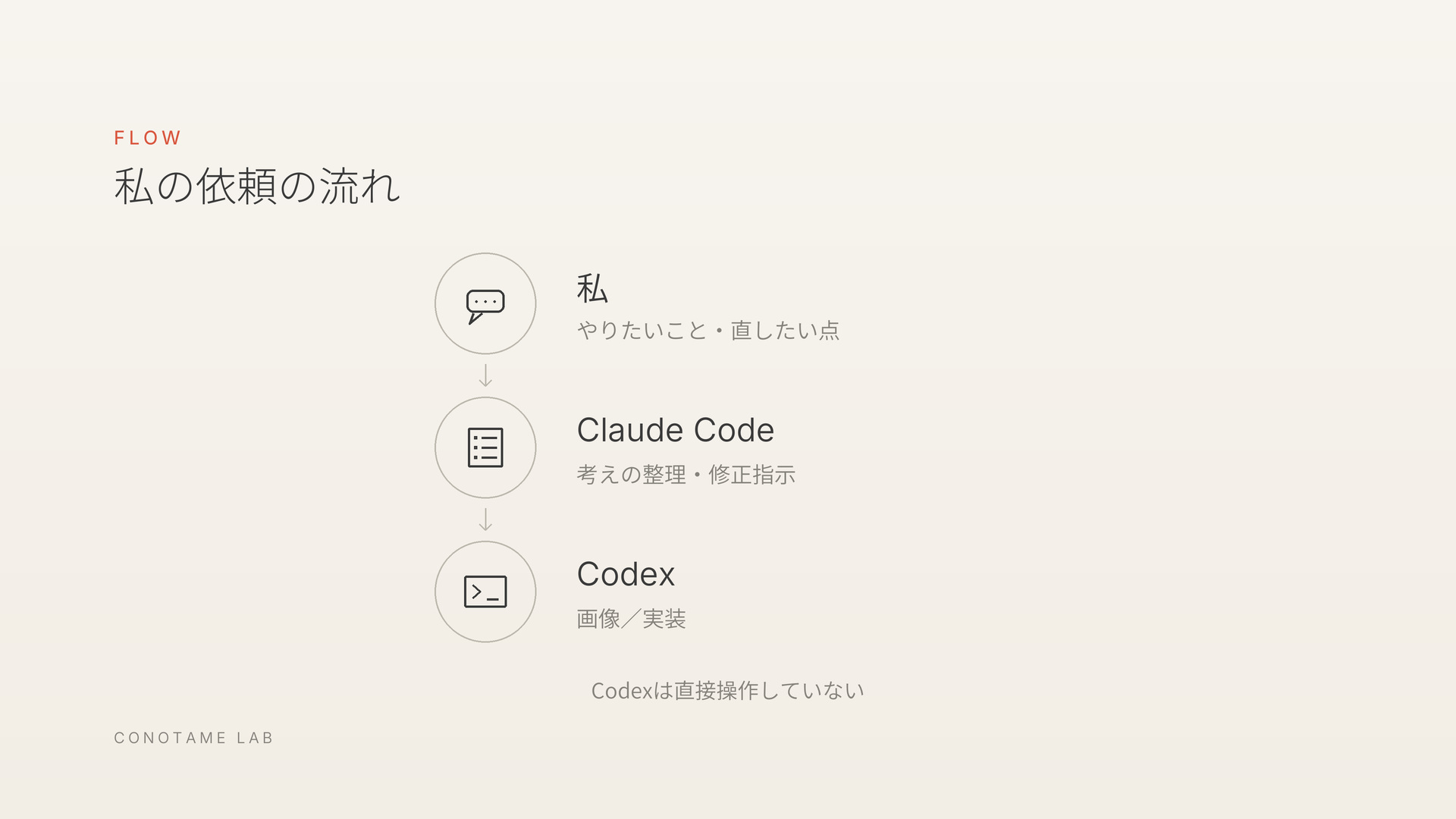
私の実際の流れは、ざっくりこうです。
- 私(やりたいこと・直したい点を言葉にする)
- Claude Code(考えの整理、指示の書き方、修正の出し方)
- Codex(画像の生成や実装の作業)
画像も実装も、この一本の経路です。私はChatGPTのProプランを利用しています。ChatGPTのチャット画面を単体で開いて日常的に話をする、という使い方はいまはしていません。ドッツ(dots)を使っています。
気になるのは利用枠です。画像を出すターンも、実装のターンも、同じ一般の利用枠を使います(公式の説明)。だから、依頼の量は枠の残りとセットで考える必要があります。
画像づくりでうまくいったこと
画像づくりでは、すぐ一発で決まることは少なく、試行錯誤が続きました。細部の微調整には、かなり時間がかかります。
それでも、最終的に自分が「良い」と思うものを、しっかりメモリーとして保存(スキル化)できたのが成功点でした。一度形に残せると、次からの指示が楽になります。結果としては、時間をかけた甲斐があった、というのが今の感想です。
実装についても、同じ経路(Claude CodeからCodexへ)で頼んでいます。どんな改修がうまくいったか、といった個別の成果例は、この記事ではまだ書きません。
Codexの画像機能(2026年11月時点・公式)
ここからは公式の話です。
OpenAIは2026年11月4日、Images 2.6をChatGPT・Codex・APIで使えるようにした、と発表しています。全サブスクリプション階層で利用でき、生成は以前より約50%速い、と公式に発表されています。
ChatGPT Learnの画像ガイドによると、Codexの組み込み画像生成は gpt-image-2 を使い、一般のCodex利用枠に計上されます。同ガイドでは、画像生成は画像以外のターンと比べて、平均で枠を約3〜5倍速く使うとも書かれています(品質やサイズで変動します)。大量に出すときは、APIキー経由でAPI料金が適用される方法も案内されています。
まずはプランに含まれる枠の中で回す、という前提で考えると分かりやすいです。
(参考)CLIで参照画像つき生成する流れ
私自身はいまCodexのCLIを直接叩いていません。ただ、Codex側の仕組みを知るうえでは、公式のCLIの流れも参考になります。ここからは一般向けの参考です。
1. ChatGPTアカウントでCodexにログインする
Codexは、ChatGPTのFree / Go / Plus / Pro / Business / Enterprise に含まれます(Codexの料金ページより)。CLIでは codex login でChatGPTアカウントにサインインします。
2. 参照に使う画像を用意する
「前回と同じ雰囲気で」「このキャラの形は固定」など、揃えておきたい要素があるときは、参照画像を用意します。公式ガイドでも、既存アセットを編集したり見た目の指針にするときに参照を付ける、とあります。
参照は1枚に限らず、役割を分ける方法もあります。たとえば「形の基準」と「線や塗りの質の目安」を別々に渡す、といった分け方です。
3. プロンプトを短く具体的に書く
公式の画像ガイドでは、有効なプロンプトはだいたい1〜3文のはっきりした指示、とあります。書くとよいのは次のような点です。
- 何のための画像か
- 主役と何が起きているか
- 構図・スタイル・光・色・素材
- 入れてはいけないもの(文字・ロゴなど)
毎回ほぼ同じ「固定文」と、その回だけ変える「場面の一行」に分ける方法もあります。
4. --image を付けて実行する
CLIでは、-i または --image で参照画像を付けられます。複数あるときはカンマ区切りか、フラグの繰り返しです。非対話で回すときは codex exec を使います。
codex exec --sandbox workspace-write \
  --image /path/to/character.png,/path/to/quality-ref.png \
- < prompt.txt対話セッションなら、自然な文章で画像を頼むか、$imagegen を書いて画像スキルを明示します(ChatGPT Learnの画像ガイドより)。
5. 出てきた絵を見て、直す指示を出す
公式ガイドでは、まず核になる案を出し、そのあと1要素ずつ直す、とあります。編集するときは「変えるところ」と「そのまま残すところ」を両方書くのがコツです。
一発で完成を求めず、直したい点だけを短く指示する方法もあります。全面のやり直しより、部分修正の方が枠の節約にもつながりやすいです。
私の場合、この「直したい点を言葉にする」作業はClaude Code側でやっています。Codexへの依頼も、そこから出します。
利用枠の見方と、節約の工夫
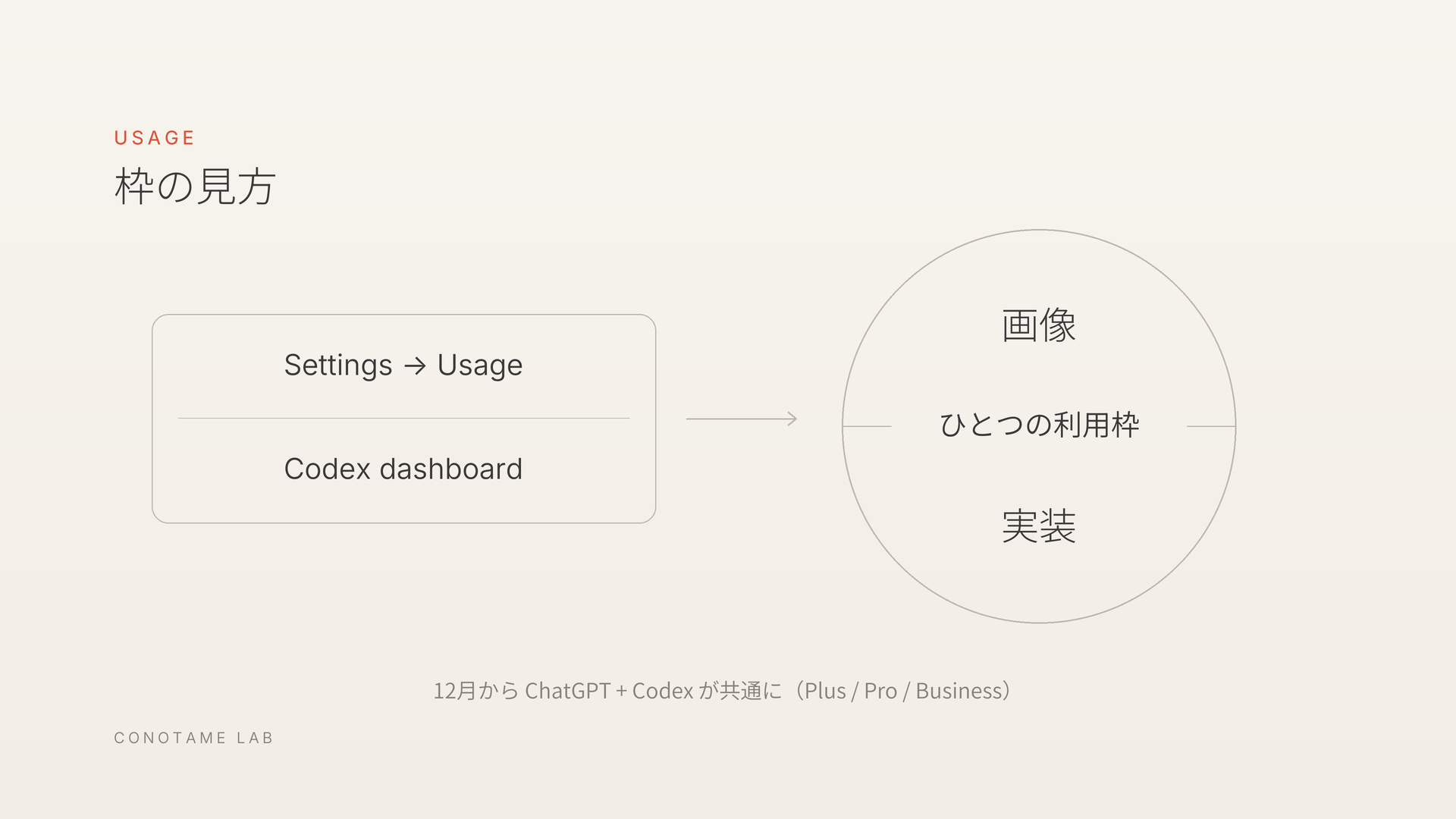
どこで残量を見るか(公式)
公式の案内では、次の見方があります。
| 場所 | 内容 |
|---|---|
| Settings → Usage | ChatGPT側。12月以降は共通の残量とリセット時刻を見る想定 |
| Codex usage dashboard | Codexの利用状況 |
CLIの /status |
セッション中のモデルや利用状況の確認 |
CLIの /usage |
アカウントの利用メニュー |
まとまった依頼の前に残量を確認し、枠を超えそうならその日の作業量を減らす、という進め方もあります。
公式で分かっていること
- Codex内の画像生成は、一般の利用枠に計上される
- 画像生成は、画像以外のターンより平均で枠を約3〜5倍速く使う(公式・品質やサイズで変動)
- モデルや作業の複雑さでも減り方が変わる
- 大量生成はAPI経由という選択肢がある
- 12月以降、Instantのチャットは共通枠を使わない
一般的な提案(枠を長持ちさせやすい考え方)
- 参照を付けて、やり直しを減らす
形や質の指針を先に渡すと、まったく違う絵が出る回数を減らせます。 - 全面再生成より、部分修正
「ここだけ直して、ほかはそのまま」と書く。 - 画像が要らない工程は、Codexの画像生成に乗せない
既存画像の軽い加工だけで足りるなら、そこで済ませる、という方法もあります。 - 実装と画像の予定を同じ週の中で振り分ける
片方に寄せすぎないよう、作業量を調整するという考え方です。 - 軽い確認はInstantに回す(12月以降の備え)
公式ではInstantのチャットは枠を使わない、とあります。軽い質問をそこに寄せる、という使い分けも考えられます。
私の体験で言うと、細部の微調整に時間をかけたあとに「良い形」をメモリー(スキル)へ残す、という一段が効きました。毎回ゼロからやり直さないための貯金、という感覚です。
12月のChatGPT×Codex枠共通化への備え(公式+一般提案)
OpenAIのヘルプによると、12月からPlus・Pro・Businessプランでは、ChatGPTとCodexの利用枠が共通になります。利用量はトークンで測り、高性能なモデルや複雑な作業ほど多く減ります。Instantのチャットは枠を使いません。残量とリセットは Settings → Usage で見られる想定です。上限に達したら、リセットを待つ、プランを上げる、クレジットを買う、という選択肢が案内されています。
備えとして考えられるのは、次のようなことです。
- 今のうちに、Usageの見方を習慣にする
- ChatGPT側の対象利用も、Codexと共通の枠になる前提で、週の依頼量を決める
- 軽い確認と、重い生成・実装の役割を分ける
12月になってからの実感は、また追記します。
まとめ
- 私はClaude CodeからCodexへ、画像づくりと実装を頼んでいる(Codexは直接操作していない)
- 画像では、試行錯誤の末に良いものをメモリー(スキル)として残せたのが成功点だった
- ChatGPTはProプラン。いまはチャット単体としては使っておらず、ドッツ(dots)を使っている
- Codexの画像生成は一般の利用枠に入る、と公式にある。12月からPlus・Pro・BusinessではChatGPTとCodexの枠が共通になる
枠を怖がりすぎると何も進めません。かといって、気にせず回すと途中で止まります。残量を確認しながら進める、くらいの距離感が扱いやすいと思います。
同じように、画像とコードを一つの流れで頼んでいる方の参考になれば嬉しいです。
👉 関連記事:Claude CodeとClaude in ChromeでWordPressに記事を公開する方法|AI活用 #1
👉 関連記事:Mac mini M4は256GBで足りる?外付けSSD運用で1年使ったフリーランスの答え
出典(2026年11月6日確認)
- OpenAI:Introducing Images 2.6
- ChatGPT Learn:Image generation
- OpenAI Help Center:Understanding ChatGPT and Codex usage limits
- Codex Pricing
- Codex CLI Reference:Developer commands
- OpenAI Help Center:Images in ChatGPT